Google TV WiFi : guide complet pour connecter, stabiliser et optimiser votre réseau
admin on 19 March, 2026 | No Comments
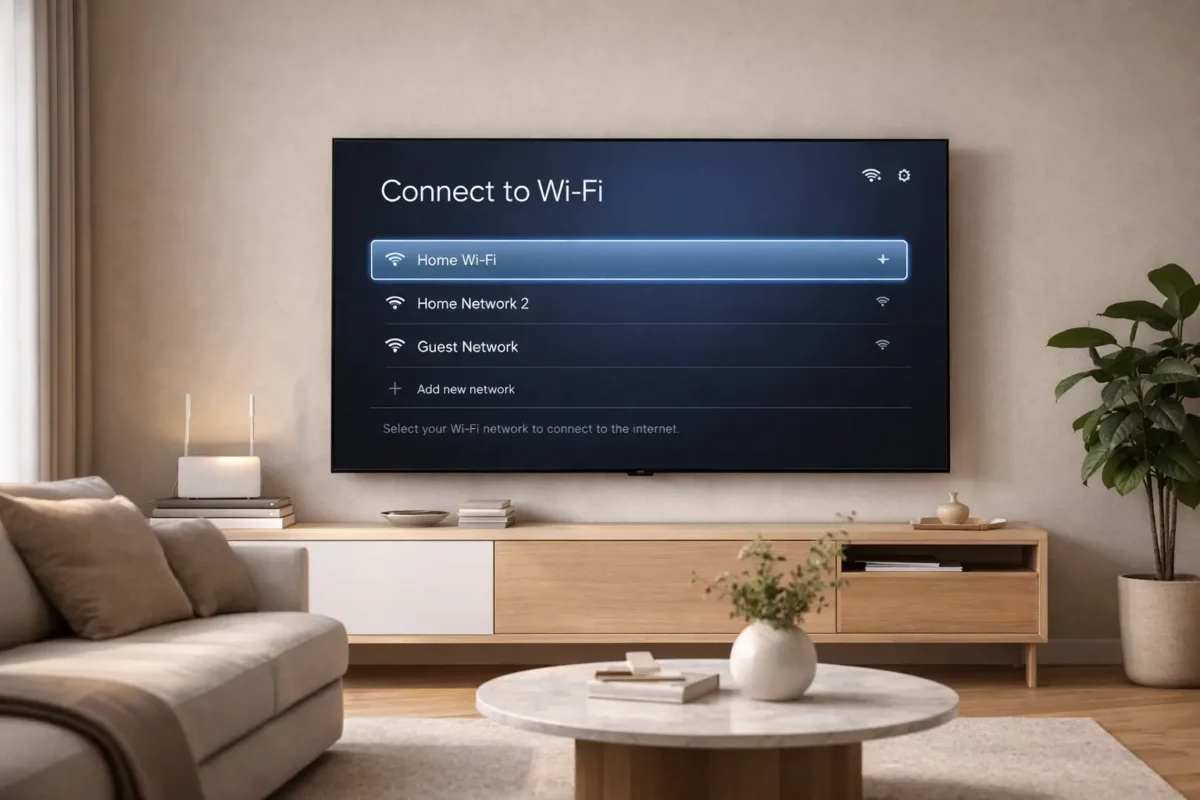
Le Google TV WiFi est un élément essentiel pour profiter d’une expérience fluide, rapide et confortable sur votre téléviseur. Sans une bonne connexion, la navigation devient lente, les applications chargent mal et le streaming perd en qualité. Dans ce guide, vous allez découvrir comment réussir la connexion dès le départ, éviter les erreurs fréquentes et améliorer la stabilité du réseau au quotidien. Pour voir d’autres contenus utiles, vous pouvez visiter notre accueil.
Dans un usage pratique, Google TV WiFi désigne la connexion sans fil entre votre appareil Google TV et votre réseau Internet domestique. Cette étape permet d’accéder aux applications, aux mises à jour, aux services connectés et à une navigation plus moderne. Pour consulter une aide officielle complémentaire, vous pouvez aussi visiter Google Chromecast Help.
Qu’est-ce que Google TV WiFi ?
Google TV WiFi correspond à la configuration et à l’utilisation du réseau sans fil sur un appareil ou un téléviseur compatible Google TV. Grâce au WiFi, l’appareil peut se connecter à Internet sans câble Ethernet, télécharger des applications, lire des contenus en ligne, recevoir des mises à jour et interagir avec d’autres services liés à Google.
Une connexion bien configurée améliore fortement le confort d’utilisation. À l’inverse, une mauvaise connexion peut provoquer des coupures, des lenteurs, des erreurs de chargement ou une qualité vidéo irrégulière.
Pourquoi bien configurer Google TV WiFi dès le départ ?
Une bonne configuration permet d’éviter une grande partie des problèmes que rencontrent les utilisateurs après l’installation. Lorsque le réseau est bien choisi, que le mot de passe est correct et que le routeur est assez proche, l’expérience devient tout de suite plus stable.
- Navigation plus fluide
- Chargement plus rapide des applications
- Moins de coupures pendant le streaming
- Meilleure réception des mises à jour
- Expérience plus confortable sur le long terme
Comment connecter Google TV au WiFi
La configuration du Google TV WiFi est simple si vous suivez les étapes dans le bon ordre.
- Allumez votre appareil Google TV ou votre téléviseur compatible.
- Ouvrez les paramètres réseau si l’assistant de démarrage ne s’affiche pas automatiquement.
- Sélectionnez votre réseau WiFi dans la liste.
- Saisissez le mot de passe avec attention.
- Validez puis attendez la confirmation de connexion.
Une fois connecté, Google TV pourra accéder au système, aux applications, aux recommandations et aux mises à jour nécessaires.
Comment changer de réseau Google TV WiFi
Il arrive qu’un utilisateur change de box Internet, de nom de réseau ou de mot de passe. Dans ce cas, le Google TV WiFi doit être mis à jour pour que l’appareil puisse se reconnecter correctement.
Dans les paramètres, il est généralement possible d’ouvrir le menu réseau, d’oublier le réseau actuel puis de choisir le nouveau. Si l’appareil n’est plus connecté du tout à l’ancien réseau, une nouvelle configuration complète peut être nécessaire selon le modèle.
Les problèmes fréquents avec Google TV WiFi
Mot de passe refusé
C’est l’un des soucis les plus courants. Il peut venir d’une erreur de saisie, d’une différence entre lettres majuscules et minuscules, d’un clavier mal configuré ou d’un mot de passe WiFi récemment modifié.
Signal faible
Un signal faible rend le Google TV WiFi instable. Cela arrive souvent quand le routeur est trop loin du téléviseur, qu’il y a plusieurs murs épais ou que l’appareil est mal placé derrière d’autres équipements.
Coupures de connexion
Une connexion qui fonctionne puis coupe régulièrement peut venir d’interférences, d’un routeur fatigué, d’un encombrement du réseau ou d’une bande WiFi mal adaptée.
Lenteur générale
Si l’interface répond lentement ou que les vidéos mettent du temps à charger, le problème peut venir de la qualité du réseau, d’un trop grand nombre d’appareils connectés ou d’un signal trop faible.
Routeur trop loin
Lorsque le routeur est dans une autre pièce ou à une trop grande distance, le Google TV WiFi peut devenir irrégulier, surtout sur les fréquences plus rapides mais moins longues en portée.
Solutions pratiques pour corriger Google TV WiFi
1. Vérifier soigneusement le mot de passe
Retapez le mot de passe lentement et contrôlez chaque caractère. Une petite erreur suffit à bloquer la connexion.
2. Redémarrer le routeur
Un simple redémarrage du routeur règle parfois des problèmes de lenteur, de saturation ou de réponse réseau instable.
3. Redémarrer Google TV
Un redémarrage propre de l’appareil peut réinitialiser certains blocages temporaires liés au réseau.
4. Rapprocher le routeur
Si possible, placez le routeur plus près du téléviseur ou de l’appareil Google TV. Une distance plus courte améliore souvent immédiatement la stabilité.
5. Éviter les interférences
Éloignez l’appareil des câbles entassés, d’autres appareils électroniques ou d’une zone trop encombrée derrière le téléviseur.
6. Oublier le réseau puis se reconnecter
Quand le Google TV WiFi reste bloqué ou ne se reconnecte pas correctement, supprimer le réseau enregistré puis refaire la connexion peut aider.
7. Vérifier le type de réseau
Les appareils Google TV n’affichent pas les réseaux non sécurisés. Il faut utiliser un réseau sécurisé compatible.
Google TV WiFi : 2,4 GHz vs 5 GHz
Le choix entre 2,4 GHz et 5 GHz peut avoir un vrai impact sur l’expérience réseau.
| Fréquence | Avantage principal | Limite principale | Usage conseillé |
|---|---|---|---|
| 2,4 GHz | Meilleure portée | Souvent plus lente et plus encombrée | Si le routeur est loin |
| 5 GHz | Connexion plus rapide | Portée plus courte | Si le routeur est proche |
En pratique, la bande 2,4 GHz est souvent plus adaptée quand il y a de la distance ou plusieurs obstacles. La bande 5 GHz est souvent meilleure pour la vitesse lorsque le routeur est proche de l’appareil. Le bon choix dépend donc surtout de votre logement et du placement du routeur.
Comment choisir entre 2,4 GHz et 5 GHz pour Google TV WiFi
- Choisissez 2,4 GHz si votre téléviseur est loin du routeur
- Choisissez 5 GHz si votre téléviseur est dans la même pièce ou proche
- Testez les deux bandes si votre routeur les propose
- Gardez la bande la plus stable, pas seulement la plus rapide sur le papier
La meilleure connexion n’est pas toujours celle qui semble la plus puissante, mais celle qui reste stable dans le temps.
Optimisation du réseau pour un Google TV WiFi plus fluide
Pour améliorer durablement le Google TV WiFi, quelques actions simples peuvent faire une vraie différence.
- Placez le routeur dans une zone ouverte et centrale
- Évitez de le cacher dans un meuble fermé
- Réduisez la distance entre le routeur et le téléviseur
- Déconnectez les appareils inutiles du réseau
- Redémarrez le routeur de temps en temps
- Testez la bande 5 GHz si elle est disponible et proche
- Utilisez un câble Ethernet si vous voulez la solution la plus stable possible
Que faire si Google TV WiFi coupe souvent ?
Si le Google TV WiFi coupe régulièrement, il faut avancer par étapes simples :
- Redémarrer le routeur
- Redémarrer Google TV
- Vérifier la distance entre l’appareil et le routeur
- Tester l’autre bande WiFi si elle existe
- Supprimer puis reconnecter le réseau
- Réduire les interférences autour du téléviseur
Si le problème continue malgré tout, la connexion filaire peut être une très bonne solution pour stabiliser définitivement l’expérience.
Bonnes pratiques pour garder un Google TV WiFi stable
Une fois la connexion correctement mise en place, il est utile d’adopter quelques habitudes simples :
- Ne pas modifier le nom ou le mot de passe du WiFi sans reconfigurer l’appareil
- Installer les mises à jour système quand elles sont disponibles
- Éviter de surcharger le réseau avec trop de téléchargements simultanés
- Surveiller la qualité du signal si vous déplacez le routeur
Conclusion
Le Google TV WiFi joue un rôle central dans la qualité de votre expérience au quotidien. Une connexion bien configurée permet de profiter d’une navigation plus rapide, d’un chargement plus fluide et d’un meilleur confort global. En comprenant les causes fréquentes des problèmes comme le mot de passe refusé, le signal faible, les coupures, la lenteur ou un routeur trop loin, vous pouvez réagir efficacement sans perdre de temps.
Avec les bons réglages, un bon choix entre 2,4 GHz et 5 GHz, et quelques optimisations simples du réseau, le Google TV WiFi devient plus stable et beaucoup plus agréable à utiliser. Une bonne connexion n’est pas un détail : c’est la base d’une expérience réussie.
FAQ sur Google TV WiFi
Pour connecter Google TV WiFi pour la première fois, il suffit d’ouvrir les paramètres réseau ou de suivre l’assistant de démarrage, puis de choisir le réseau, entrer le mot de passe et valider.
Le mot de passe peut être refusé à cause d’une erreur de saisie, d’un mot de passe modifié récemment ou d’un mauvais clavier sélectionné pendant la configuration.
Le Google TV WiFi peut mieux fonctionner en 2,4 GHz si le routeur est loin, et en 5 GHz si le routeur est proche et que vous cherchez davantage de vitesse.
Il faut redémarrer le routeur, rapprocher l’appareil, tester une autre bande WiFi, oublier puis reconnecter le réseau et vérifier les interférences autour du téléviseur.
Pour rendre Google TV WiFi plus rapide, il faut améliorer la position du routeur, tester le 5 GHz si disponible, limiter les appareils connectés inutilement et envisager une connexion Ethernet si vous voulez la meilleure stabilité possible.