Google TV lent : 12 solutions simples pour accélérer votre appareil
admin on 10 April, 2026 | No Comments
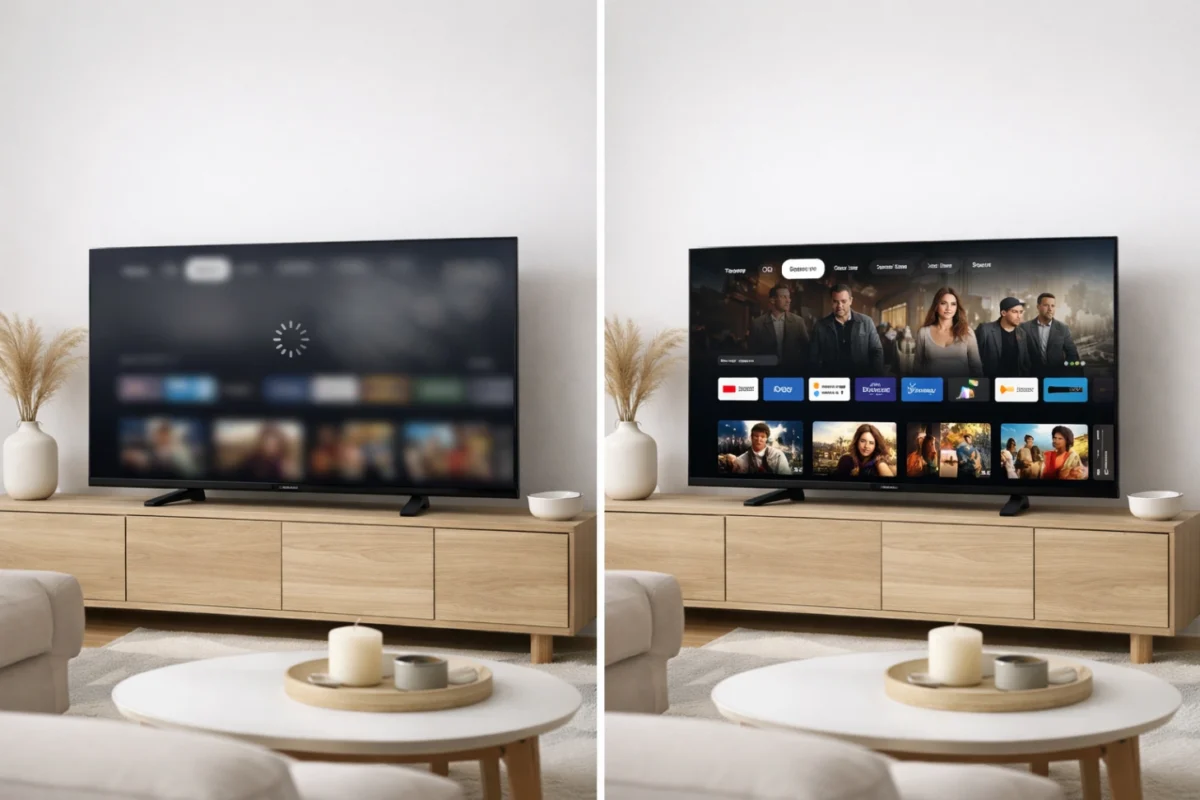
Votre Google TV est lent, les menus mettent du temps à s’ouvrir, les applications se figent ou l’interface manque de fluidité ? Ce problème est fréquent, surtout après plusieurs mois d’utilisation, l’installation de nombreuses applications ou une mauvaise optimisation du stockage. La bonne nouvelle, c’est qu’il existe plusieurs solutions concrètes pour retrouver une expérience plus rapide sans forcément changer de téléviseur ou de boîtier.
Dans ce guide complet, nous allons voir pourquoi Google TV ralentit, comment identifier la cause, puis appliquer des réglages simples pour améliorer les performances. Que vous utilisiez Google TV sur une télévision connectée ou via un appareil externe, les conseils ci-dessous peuvent vraiment faire la différence.
Avant de commencer, vous pouvez aussi consulter nos guides utiles pour bien démarrer Google TV, mieux configurer votre appareil ou encore garder votre système à jour.
Pourquoi Google TV devient lent ?
Plusieurs facteurs peuvent expliquer un ralentissement :
- Manque d’espace de stockage à cause d’applications ou de fichiers temporaires.
- Trop d’applications ouvertes en arrière-plan.
- Cache saturé dans certaines applications.
- Mises à jour incomplètes du système ou des apps.
- Connexion Internet instable, qui donne l’impression que tout est lent.
- Appareil d’entrée de gamme avec des ressources limitées.
Dans beaucoup de cas, il ne s’agit pas d’une panne. C’est plutôt une accumulation de petits problèmes qui finissent par dégrader la fluidité générale.
1. Redémarrer complètement Google TV
La première solution est aussi la plus simple : redémarrer l’appareil. Beaucoup d’utilisateurs laissent leur téléviseur en veille pendant des semaines. Résultat : la mémoire reste encombrée, certaines applications tournent en arrière-plan et les performances chutent.
Pour redémarrer proprement :
- Éteignez Google TV.
- Débranchez l’alimentation pendant 30 à 60 secondes.
- Rebranchez puis rallumez.
Ce redémarrage complet vide une partie de la mémoire temporaire et peut déjà améliorer la réactivité.
2. Vérifier l’espace de stockage disponible
Un stockage presque plein est l’une des causes les plus fréquentes de lenteur. Quand Google TV manque d’espace, l’installation des mises à jour devient difficile, les applications répondent moins vite et le système peut se bloquer.
Allez dans les paramètres, puis dans la section de stockage pour voir l’espace restant. Si votre appareil est presque saturé :
- désinstallez les applications que vous n’utilisez plus ;
- supprimez les téléchargements inutiles ;
- videz le cache des applications les plus lourdes ;
- gardez toujours une marge d’espace libre.
Les applications de streaming, de musique ou les outils avec beaucoup de données locales peuvent occuper plus d’espace qu’on ne l’imagine.
3. Vider le cache des applications
Le cache permet aux applications de charger plus vite certains contenus. Mais lorsqu’il devient trop volumineux ou corrompu, il peut produire l’effet inverse.
Concentrez-vous surtout sur les applications que vous utilisez souvent : plateformes vidéo, navigateur, lecteur multimédia, store d’applications. Pour chacune, ouvrez les informations de l’application puis choisissez l’option pour vider le cache.
Attention : vider le cache n’efface pas forcément votre compte ou vos préférences. En revanche, cela peut corriger des lenteurs, des bugs d’affichage et des plantages répétés.
4. Désinstaller les applications inutiles
Beaucoup d’utilisateurs testent plusieurs applications puis les oublient. Pourtant, même inutilisées, certaines peuvent consommer du stockage, recevoir des mises à jour automatiques ou lancer des services en arrière-plan.
Faites un tri simple :
- supprimez les apps que vous n’avez pas ouvertes depuis longtemps ;
- gardez uniquement les services réellement utiles ;
- évitez d’installer plusieurs applications qui font exactement la même chose.
Moins votre Google TV est encombré, plus l’interface a de chances d’être fluide.
5. Mettre à jour Google TV et les applications
Les mises à jour ne servent pas seulement à ajouter des fonctions. Elles corrigent aussi des problèmes de performance, de compatibilité et de stabilité.
Vérifiez :
- la version du système Google TV ;
- les mises à jour du Play Store ;
- les versions des applications principales.
Un appareil non mis à jour peut sembler lent simplement parce qu’il utilise une version moins optimisée. Si besoin, consultez aussi notre guide dédié : Google TV mise à jour.
6. Réduire les applications au démarrage
Sur certains appareils, plusieurs services se lancent automatiquement au démarrage. Cela peut rallonger le temps de chargement de l’écran d’accueil et donner une impression de lourdeur générale.
Vous pouvez améliorer cela en :
- désinstallant les applications inutiles ;
- désactivant certaines apps préinstallées si votre appareil le permet ;
- limitant les outils secondaires qui tournent en permanence.
L’objectif n’est pas de tout supprimer, mais de garder un environnement propre et simple.
7. Vérifier la connexion Internet
Parfois, le problème ne vient pas de Google TV lui-même mais du réseau. Une connexion lente peut faire croire que l’interface ou les applications manquent de puissance, alors qu’elles attendent simplement les données.
Quelques vérifications utiles :
- redémarrez votre box Internet ;
- rapprochez le téléviseur du routeur si vous êtes en Wi-Fi ;
- privilégiez l’Ethernet si possible ;
- évitez les téléchargements lourds sur d’autres appareils du foyer.
Si vous avez souvent des soucis réseau, notre guide sur Google TV Wi-Fi peut vous aider à stabiliser la connexion.
8. Désactiver certaines recommandations trop lourdes
L’écran d’accueil de Google TV met en avant des recommandations, des aperçus et du contenu personnalisé. C’est pratique, mais cela peut aussi consommer des ressources sur les appareils les plus modestes.
Sans tout désactiver, vous pouvez :
- limiter les services connectés non essentiels ;
- réduire le nombre d’applications liées à l’écran d’accueil ;
- éviter d’accumuler des extensions ou services secondaires.
Une interface plus sobre est souvent plus rapide.
9. Forcer l’arrêt des applications qui bugguent
Si une application particulière ralentit fortement le système, vous pouvez forcer son arrêt. Cela est utile quand une app reste bloquée, surconsomme la mémoire ou se relance mal.
Ouvrez la fiche de l’application concernée, puis choisissez l’option d’arrêt forcé. Ensuite, relancez-la normalement. Si le problème revient souvent, pensez à :
- vider son cache ;
- mettre l’application à jour ;
- la désinstaller puis la réinstaller.
10. Éviter les applications trop gourmandes
Toutes les applications ne se valent pas. Certaines sont lourdes, mal optimisées ou peu adaptées à certains modèles de téléviseurs. Si votre appareil est limité, mieux vaut privilégier des applications stables et réellement utiles.
Un bon réflexe consiste à garder :
- les applications principales de streaming ;
- un lecteur multimédia fiable ;
- les outils strictement nécessaires.
À l’inverse, évitez d’installer trop de lanceurs, d’outils de personnalisation ou d’applications rarement utilisées.
11. Réinitialiser Google TV en dernier recours
Si malgré tous ces réglages votre Google TV reste lent, une réinitialisation peut résoudre le problème. Cette solution remet l’appareil à zéro, ce qui élimine souvent les erreurs accumulées avec le temps.
Avant de le faire :
- notez vos identifiants si nécessaire ;
- préparez-vous à réinstaller vos applications ;
- assurez-vous que le problème n’est pas simplement lié au Wi-Fi ou au stockage.
La réinitialisation est particulièrement utile si l’appareil a connu de multiples bugs, plantages ou changements de configuration.
12. Adopter de bonnes habitudes pour garder Google TV fluide
Accélérer Google TV ne dépend pas seulement d’une intervention ponctuelle. Il faut aussi entretenir l’appareil sur la durée.
Voici les bonnes habitudes à adopter :
- redémarrer l’appareil régulièrement ;
- laisser de l’espace libre sur le stockage ;
- mettre à jour système et applications ;
- éviter d’installer trop d’applications inutiles ;
- surveiller la qualité de la connexion Internet ;
- faire le ménage dans le cache de temps en temps.
Avec ces gestes simples, même un appareil modeste peut rester agréable à utiliser au quotidien.
Comment savoir si le problème vient du matériel ?
Il faut aussi rester réaliste : certains téléviseurs ou boîtiers Google TV ont des composants limités. Si votre appareil est ancien ou très basique, il ne sera jamais aussi rapide qu’un modèle plus performant. Dans ce cas, l’optimisation aide beaucoup, mais elle ne fait pas de miracle.
Vous pouvez soupçonner une limite matérielle si :
- l’interface a toujours été lente, même au début ;
- les ralentissements apparaissent surtout dans les menus et non uniquement en streaming ;
- plusieurs applications simples manquent déjà de fluidité ;
- les améliorations restent faibles malgré toutes les optimisations.
Dans ce cas, l’objectif est surtout de rendre l’expérience acceptable en allégeant au maximum le système.
Conclusion
Quand Google TV est lent, il n’est pas forcément nécessaire de remplacer votre appareil. Dans la majorité des cas, quelques réglages suffisent : redémarrer complètement, libérer de l’espace, vider le cache, supprimer les applications inutiles, mettre le système à jour et vérifier la qualité du réseau.
Le plus important est d’agir avec méthode. Commencez par les solutions simples, testez la fluidité après chaque étape, puis passez à la suivante si nécessaire. Vous retrouverez souvent une interface plus rapide, des applications plus stables et une meilleure expérience globale.
Pour aller plus loin, vous pouvez aussi lire nos autres guides sur la configuration de Google TV, le choix des applications et l’installation de l’appareil.
FAQ : Google TV lent
Pourquoi mon Google TV est-il lent d’un coup ?
Le ralentissement peut venir d’un stockage presque plein, d’une application qui bugue, d’un cache saturé, d’une mise à jour manquante ou d’une connexion Internet instable.
Comment rendre Google TV plus rapide ?
Redémarrez l’appareil, videz le cache des applications, supprimez celles que vous n’utilisez pas, mettez le système à jour et vérifiez votre connexion réseau.
Est-ce que vider le cache améliore vraiment Google TV ?
Oui, surtout si certaines applications sont devenues lourdes ou instables. Cela peut améliorer la fluidité et corriger des bugs sans supprimer vos données principales.
Faut-il réinitialiser Google TV quand il est lent ?
La réinitialisation est une bonne solution en dernier recours, surtout si les lenteurs persistent malgré les autres optimisations. Elle remet l’appareil à zéro.
Le Wi-Fi peut-il donner l’impression que Google TV est lent ?
Oui. Une connexion faible ou instable peut ralentir le chargement des contenus, des miniatures et des applications, ce qui donne l’impression que tout le système est lent.